
はじめに
「急にFigmaを使うことになった」
「XDから移行したいけれど、まだ慣れない」
「Webデザイン初心者だけど、Figmaをちゃんと使えるようになりたい」
そんな状況の方も多いのではないでしょうか。
私は、Web制作のディレクター兼プロジェクトマネージャーとして会社に所属し、制作フローの見直しや改善も担当しています。
Figmaを学び始めたきっかけは、「これからAIや各種ツールをもっと活用していくうえで、Figmaが使えたほうが絶対に有利だ」と感じたからでした。
本格的に勉強をはじめてから、だいたい3か月ほど。
ようやく手に馴染んできたタイミングなので、ここまでどのように勉強してきたか、そして「これから学ぶ方におすすめしたい進め方」をまとめてみました!
1. Figmaの効率的な勉強方法
まずは「何のためにFigmaを使うのか」を決める
闇雲に触り始めず、最初に「ゴール」を決めておくと学習効率がぐっと上がります。
- コーダーに渡しても困らないデザインデータを作りたい
- サイトビルダーやノーコードツールにインポートしやすいUIを作りたい
- チームでのデザインレビューをスムーズにしたい
など、自分なりの「こうなりたい」というイメージをざっくりでもいいので決めておきましょう!
変なクセが付く前に、公式チュートリアルで「型」を身につける
最初のおすすめは、「公式チュートリアルで基本の大枠(型)を押さえること」です。
独学だと自己流のクセが付きやすいのですが、公式の流れに沿って学ぶと、
- レイヤー構造の考え方
- コンポーネントの作り方
- レスポンシブレイアウトの考え方
など、「あとから効いてくる土台の部分」を、最初から正しい形で身につけることができるのでおすすめ。
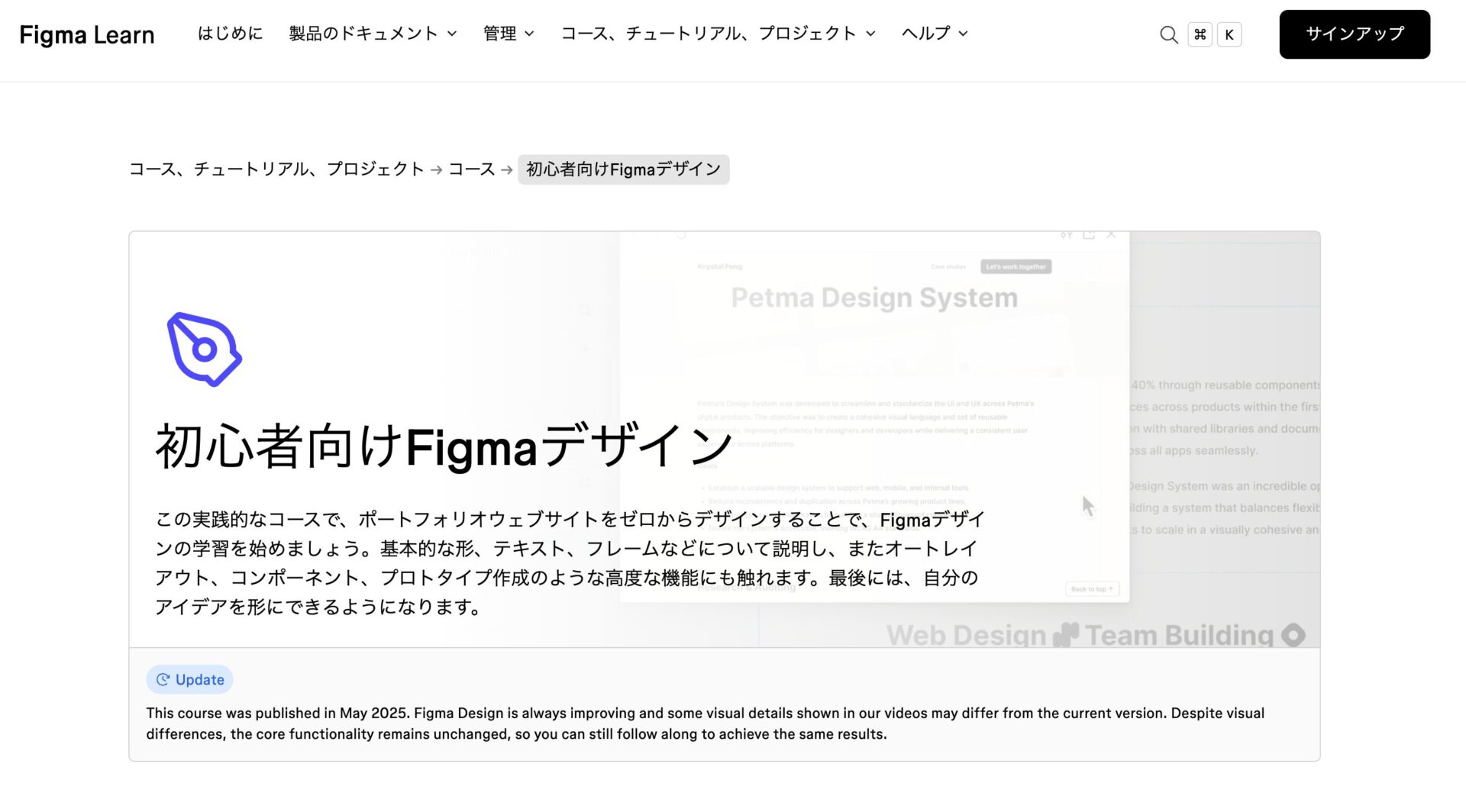
▼ 公式チュートリアルはこちらから。
ドキュメントを横に置きながら「手を動かす」
チュートリアルをひと通り終えたら、
あとは「とにかく手を動かしながら、公式ドキュメントをその都度確認するスタイル」が一番効果的だなと思いました。
- 作業中に分からない設定が出てきたら、ドキュメントを検索
- 「なんとなく分かった」状態で止めず、実際のファイルで試してみる
Figmaはアップデート頻度も高いため、最新機能を追う意味でも、
「公式リソースを定期的にチェックする癖をつけておく」と安心です。
「公式ドキュメント、ちょっと読みづらいな…」と感じるところは、AIに要約してもらったり、自分の言葉でメモに書き換えておきましょう。
とっつきにくい機能は「とりあえずメモしておく」くらいにして、最初から全部理解しようとしなくてOKです。
公式チュートリアルで学べること
公式チュートリアルでは、ハンズオン形式で「Home」と「Project紹介ページ」の2ページを作ります。
1日15分ほどのペースで続けて、1か月ほどで終わる分量でした。
特に参考になったのは以下の通りです。
- Figmaの基本操作
- コンポーネントの作成と更新
- オートレイアウト
- レスポンシブレイアウトの考え方(幅の可変)
- レイヤー操作と各レイヤーの特徴
- シェイプ
- テキスト
- フレーム
- 画像
- ベクター編集・結合
- プロトタイプ設定(リンクや画面遷移の動き)
- Figmaでのデザイン制作フロー全体の流れ
なお、カリキュラム自体は2025年5月時点の内容です。
最新機能はカバーされていない部分もありますが、
「Figmaの基本を押さえる」という意味では十分すぎる内容でした!
2. Figmaで最初に押さえておきたい4つのポイント
チュートリアルを一通り終えたあと、
私が「ここを理解したら一気に使いやすくなった」と感じたポイントが4つあります。
- Pages構成
- 作業フロー
- Auto Layout(オートレイアウト)
- Frame / Group / Section の違い
順番に紹介します!
1. Pages構成:作業工程ごとにページを分ける
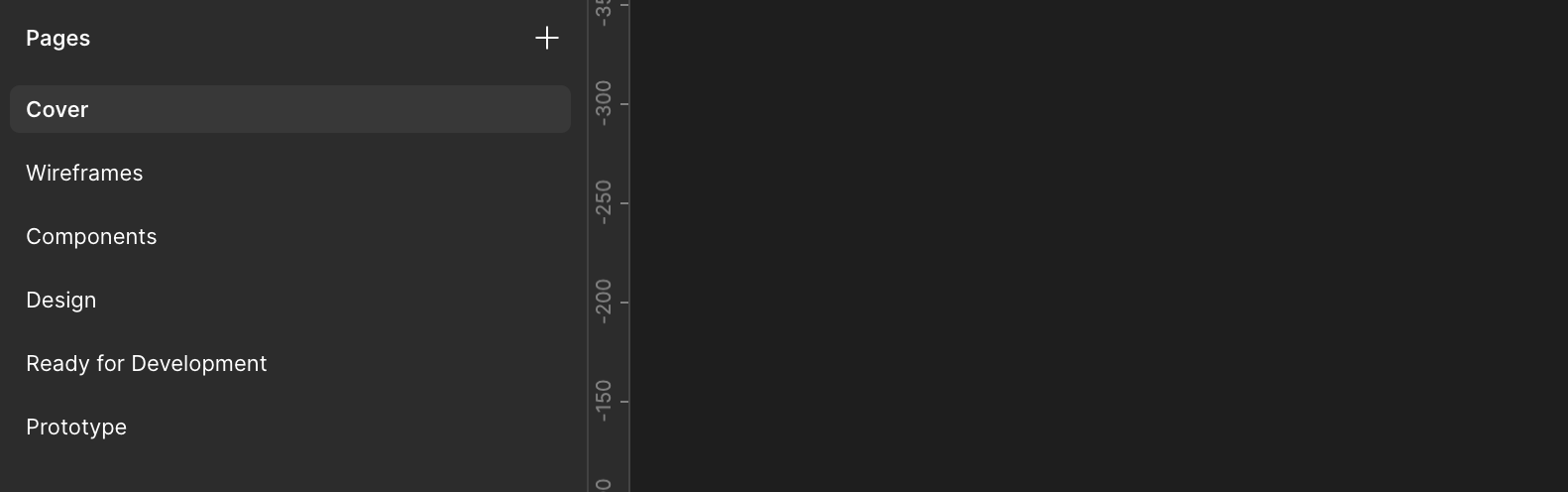
今のところ、自分の中で一番しっくりきているのは、作業工程ごとにPagesを分けるやり方です。
- カバー用のページ
- ワイヤーフレーム用のページ
- コンポーネント管理用のページ
- 未承認デザイン用のページ
- 本番デザイン用(構築OK)のページ
- プロトタイプ確認用のページ(いまはプロトタイプ設定がごりごりに必要ではないので、簡易的なものをデザインページで設定しています)
といった形で分けておくと、後から見返したときに「どこで何をしているのか」が把握しやすくなります。
2. 作業フロー:パーツを作ってからページを組み立てる
Figmaでの作業フローは、ざっくり以下の流れを意識するとスムーズだなと思います。
公式ドキュメントもパーツを一通り作ってからページを作っていました。
- ワイヤーフレームで構成を固める
- コンポーネント(パーツ)をつくる
- ページ用のフレームにコンポーネントを配置して組み立てる
- 仕上げとして、ページ全体をオートレイアウトで整える
プレビューでの仕上がりがここで決まります。
最初から1ページを通して作り切ろうとするよりも、
パーツを先に作る → 組み合わせるという順番にすると、後からの修正もしやすくなります。
3. Auto Layout:CSSのFlexboxと同じイメージで考える
Auto Layoutは、ざっくり言うとCSSのFlexboxとほぼ同じ考え方です。
私は、コーディングを4〜5年しているので、ここはすんなり理解することができました。
- 要素を縦方向・横方向にきれいに並べる(並び替えも簡単)
- 余白や揃え方を一括管理する
- 幅を「固定/可変」で切り替える(Hug / Fixed / Fill / Max / Min)
といったレイアウトが、まとめて扱えるようになります。
ここをきちんと押さえておくと、
- サイトビルダーへのインポート精度が上がる
- 後からテキストを差し替えても崩れにくい
- デザインデータを受け取ったコーダー側の負担が減る
など、実装工程にかなり影響がでるので、多少とっつきにくくても踏ん張りどころです!
頑張りましょう!
4. Frame / Group / Section の違いを理解する
最後に、よく混ざりがちな3つの概念です。
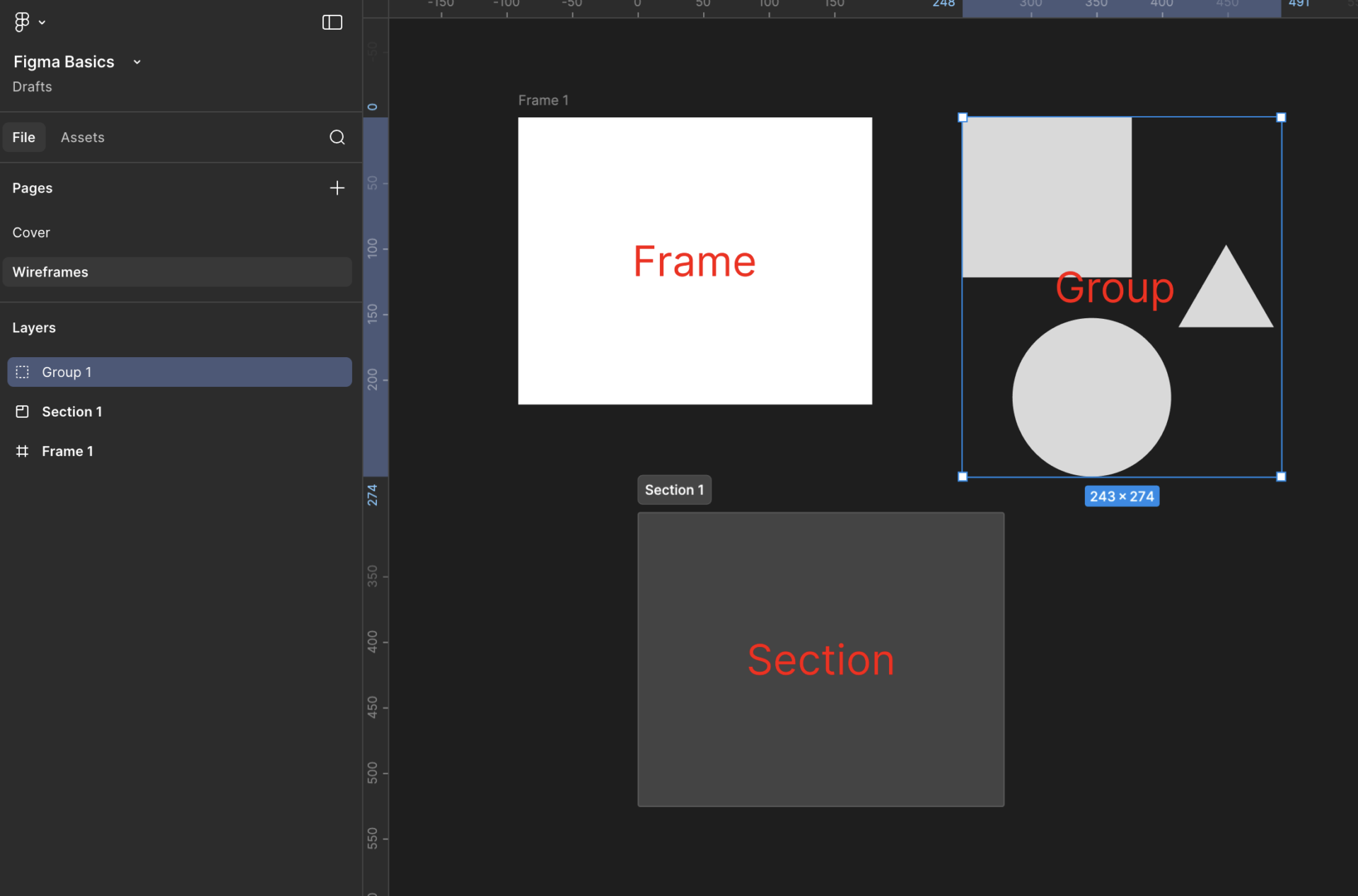
- Frame
- 要素をレイアウトするときに使う箱
- 余白をつけたり、背景色を敷いたりする単位
- パーツのほとんどはFrameで構成されることが多い
- Group
- レイアウト目的ではなく「ひとまとまりとして扱いたい」ときに使う
- オートレイアウトが効かない
- 背景や余白の設定もできない
- Section
- コンポーネントやシェイプなどを管理しやすくまとめるための枠
- 類似コンポーネントをSectionごとに分けておくと、挿入時に探しやすい
- ページ自体をSectionで整理しておくと、レイヤーもスッキリする
最初は違いが分かりづらいのですが、
「レイアウトにはFrame、ただまとめたいだけならGroup、整理・管理にはSection」というイメージを持っておくと理解しやすいです!
公式チュートリアルでもインタビュー形式で解説しているので、上記を読んだ上で視聴してみてください。
3. Figmaに慣れてきたら理解したいテーマ&Tips
公式ドキュメントは情報量が多いので、全部読もうとすると挫折しがちです。
「まずはここから」という観点で、特におすすめなトピックとあわせて、軽めのTipsを紹介します!
ぜひ試してみてください!
基本を抑えたら、次に理解しておきたいテーマ
以下のあたりは、とっつきにくい反面、理解できると一気に作業が楽になります。
- コンポーネント管理
- 画像の扱い(塗りとしての画像)
- マスク
- Constraints(固定/追従の設定)
- Styles(色・テキストなどのスタイル)
- Variables(変数による管理)
- プロトタイプ設定
ただし一気に全部理解しようとせず、
「いま困っているところ」に関係しそうなテーマから順に、
ドキュメントを軽く読む → 実際に触ってみる、というサイクルがちょうどいいです。
上記を使いこなせてなくても、十分デザインできるので、ゆっくり触っていきましょう!
作業をラクにするちょっとしたTips
ナッジ(Nudge)を活用する
フォントサイズ・余白・位置などを毎回手打ちで調整していると、どうしてもバラつきが出ます。
ナッジを事前に「Small:4 / Big:8」などに設定しておけば、ショートカットだけで規則的に数値を変更できます。左上のFigmaアイコンをクリック>Preferences>Nudge amount(一番下にあります)
Small: 矢印上下キーのみ
Big: ⌘/Ctrl + shift + 矢印上下キー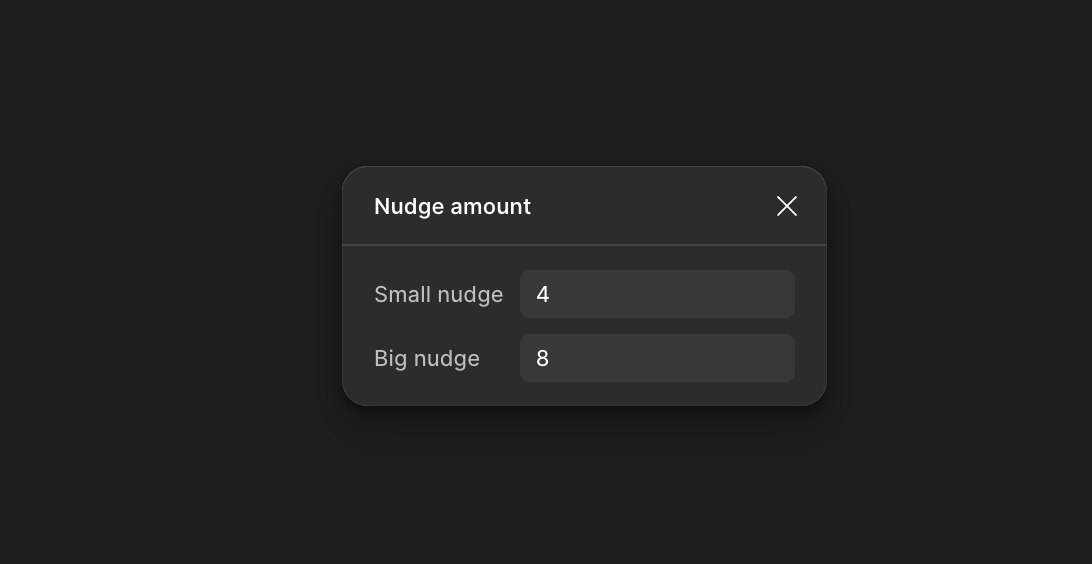
プロパティラベルをONにする
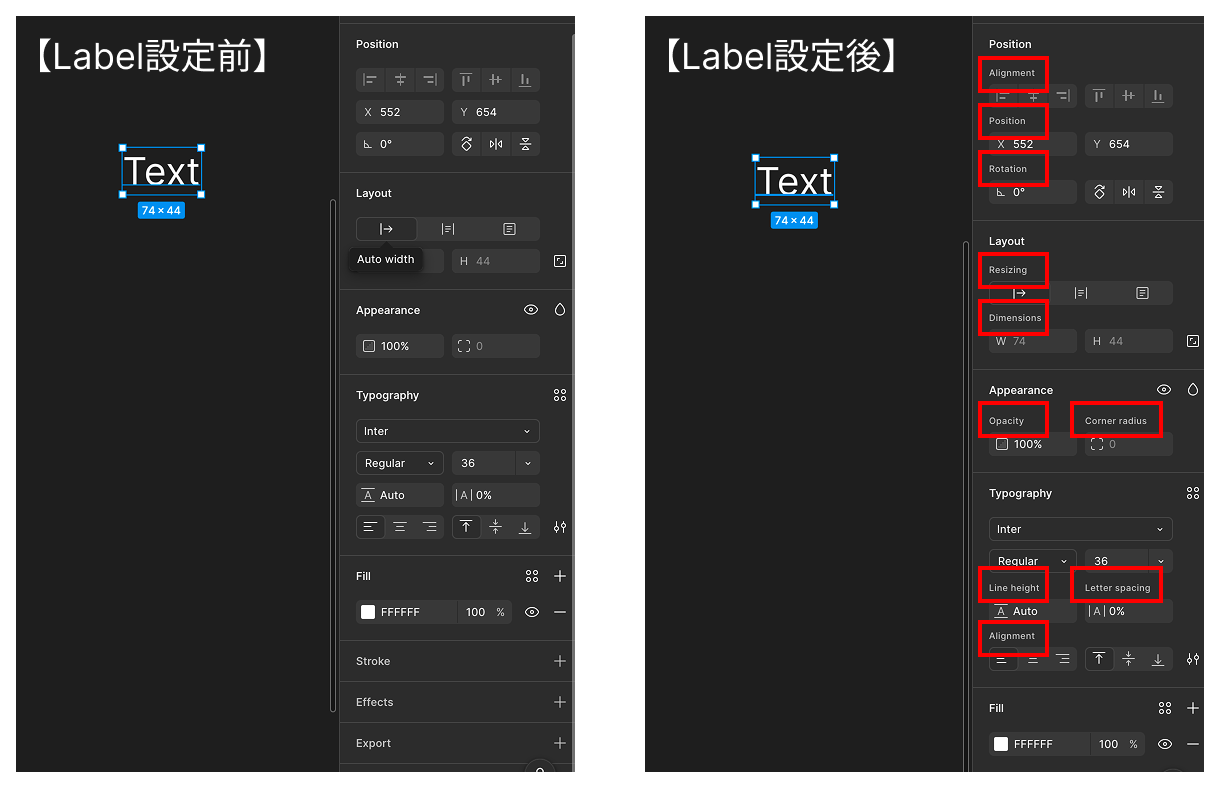
デフォルト設定だと、パネル上の項目が見づらいです。
ラベル表示をONにしておくと、「この数値は何の設定だっけ?」という迷いが減って、ドキュメントと照らし合わせやすくなります。左上のFigmaアイコンをクリック>View>Property labelsをクリック
ショートカットキーを少しずつ覚える
基本操作のほとんどにはショートカットが割り当てられています。
最初から全部覚えなくても全然OK。
よく使う操作だけでも覚えておくと、手のストレスがかなり減ります。作業スピード速くなりますよ!
右下のはてなアイコンをクリック>キーボードショートカット
4. よくある質問(FAQ)
最後に、このあたりは特によく疑問に挙がりそうだな、と思うものを3つピックアップしました。
最初から本や動画講座にお金をかけたほうがいいですか?
まずは公式チュートリアルとドキュメントだけで十分!
基礎の概念は公式リソースでしっかりカバーされています。 そのうえで「自分の作りたいものが明確になってきた」「もっと深く学びたいテーマが出てきた」と感じたタイミングで、本や動画講座に投資するほうが、コスパも理解度も高くなります。
英語ドキュメントが苦手で、読むのがしんどいです…
日本語版+AIの要約を組み合わせてトライしてみましょう!
日本語の公式ページをベースにしつつ、どうしても英語ページしかないテーマは、AIに翻訳・要約してもらいながら読むと負担が減ります。 自分用のメモに書き直しておくと、あとから見返したときにも理解しやすいです。
どこまでできれば「Figmaの基本はOK」と言えますか?
以下がひと通りできれば、実務でもかなり戦えるレベルだと思います!
- Frame・Auto Layoutを使って、1ページのレイアウトを作れる
- コンポーネントを作成・更新して、複数ページで再利用できる
- レスポンシブレイアウトの考え方を踏まえて、幅の可変設定ができる
- コーダーやノーコードツールに渡したときに、大きく崩れない構造になっている
まとめ:効率的にFigmaを学んで、「使えるデザイン」をつくろう
基本をしっかり押さえておくと、
- AIエージェントと連携した制作
- ノーコードツールやサイトビルダーへのインポート
- 開発チームとのやり取り
といった場面で、「コード上での再現性が高いデザイン」を作れるようになります。
いまはAIやツールの進化で、「とりあえずそれっぽい見た目」は簡単に作れる時代です。
だからこそ、情報設計やレイアウトの質、再現性といった「基礎の部分」の重要度がどんどん上がっていると感じています。
- まずは公式チュートリアルでFigmaの型を身につける
- ドキュメントを片手に、自分のプロジェクトで手を動かしてみる
- Auto Layoutやコンポーネント周りを少しずつ深掘りしていく
このステップを踏めば、「とりあえず触れる」から一歩進んで、「実務でちゃんと使えるFigma」に近づいていけるはずです。
焦らずまずは基本を理解していきましょう!