
はじめに
Notionを使い始めたけど、いまいち活用しきれていない。
有料プランに切り替えたいけど、本当に元が取れるのか不安。
フリーランスや個人事業主の方、こんな悩みはありませんか?
私は、Web制作のディレクター兼プロジェクトマネージャーとして会社で勤務しています。
Notionを使い始めて今年で5年目になりました!
そして、2025年後半にFreeプランからBusinessプランにアップグレードしました。
絶対元が取れていると思います!
この記事では、実際に私がWeb制作実務でNotionをどう活用しているのか、
具体的な使い方と最新機能の使用感を紹介します。

私のNotion歴
- 2022年から使い始めて今年で5年目
- Notion Academy公式資格(Essentials / Workflows / Advanced)取得(2025年)
- 2025年後半からFree → Businessプランにアップグレードしました
- 今年Notionビジネスコンサルタントに挑戦します!
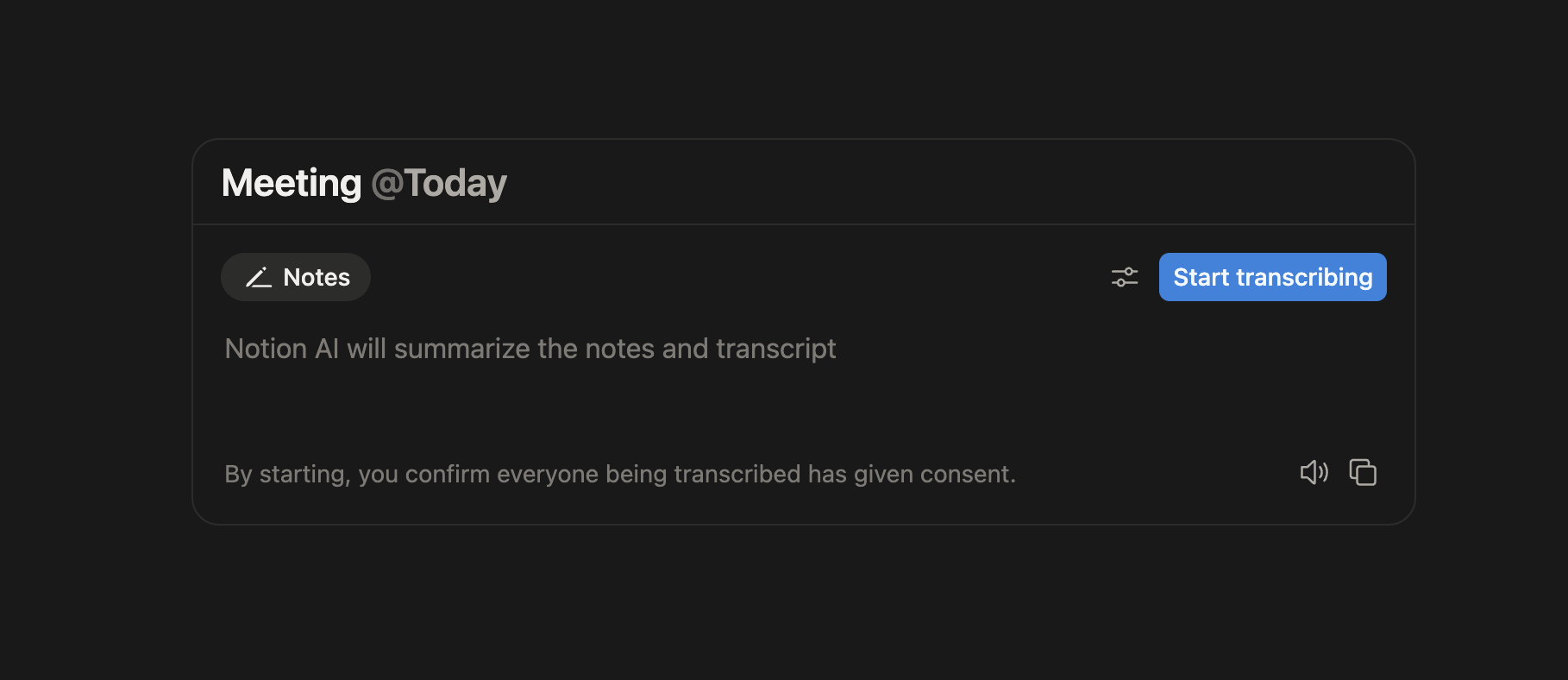
1. 議事録作成が劇的に楽になった(ビジネスプラン)
最近頻繁に活用しているのがAI Meeting Noteです。
ミーティングの振り返りがぐっと楽になりました。
オンラインツール関係なく録音でき、オフラインでも問題なく使えます。
いつも使っているNotionページとして残るのが◎
サマリーの精度もかなり高いです。日本語も内容の大筋はしっかり掴んでいます。
ただし、固有名詞や参加者が多くなると役割分担でよく間違える傾向があります。
作成後は要チェックです。
録音をベースに要約しているので、ミーティングで「〇〇さんが〇〇を担当」と明言すると、拾ってくれました。
わかりやすく発言することがポイントみたいです。
まだ試していないですが、Noteタブがあるので開始前に参加者を教えておくとうまくまとめてくれるかもしれません。
議事録はNotionに任せて、クライアントとの打ち合わせに集中できるのでとても助かっています。
2. ドキュメント作成・更新(無料・プラス・ビジネス)
これが、Notionを使い始めたきっかけです。
メモしやすいx整理しやすいツールないかな~と探していてNotionに出会いました。
個人的にはマークダウンでのメモが、Notionが一番使いやすいです。
日本語と英語両方使うので、マークダウンの記号を日本語変換のまま(全角)の状態で書けるのはかなり便利です。意外と対応していないメモアプリ多いんですよね。
Notionから離れられない理由の一つです。
装飾なしでつらつら書くのも早いですが、装飾つけたほうが意味付けができて便利です。目次をつくったり、重要なものは目立たせたり。後日振り返るときに思い出しやすいです。
プロジェクトや作業メモはすべてNotionで管理しています。
さらに、有料プランだと画像やPDFなどのメディアは容量を気にせずアップロードできます(無料では1ファイルあたり5MBまでです)。
ツールの設定手順でスクショと挿入してわかりやすくしたり、画像は劣化せずに保存されるのでそのままダウンロードしてブログに使ったりできます。
最近は、FigmaとMCP連携をしてプロトタイプやデザイン草案作成を試しているところです。
デザインファイルとドキュメントを行き来する手間が省けるので、Notionでのドキュメントのまとめ方がより重要になってきています!
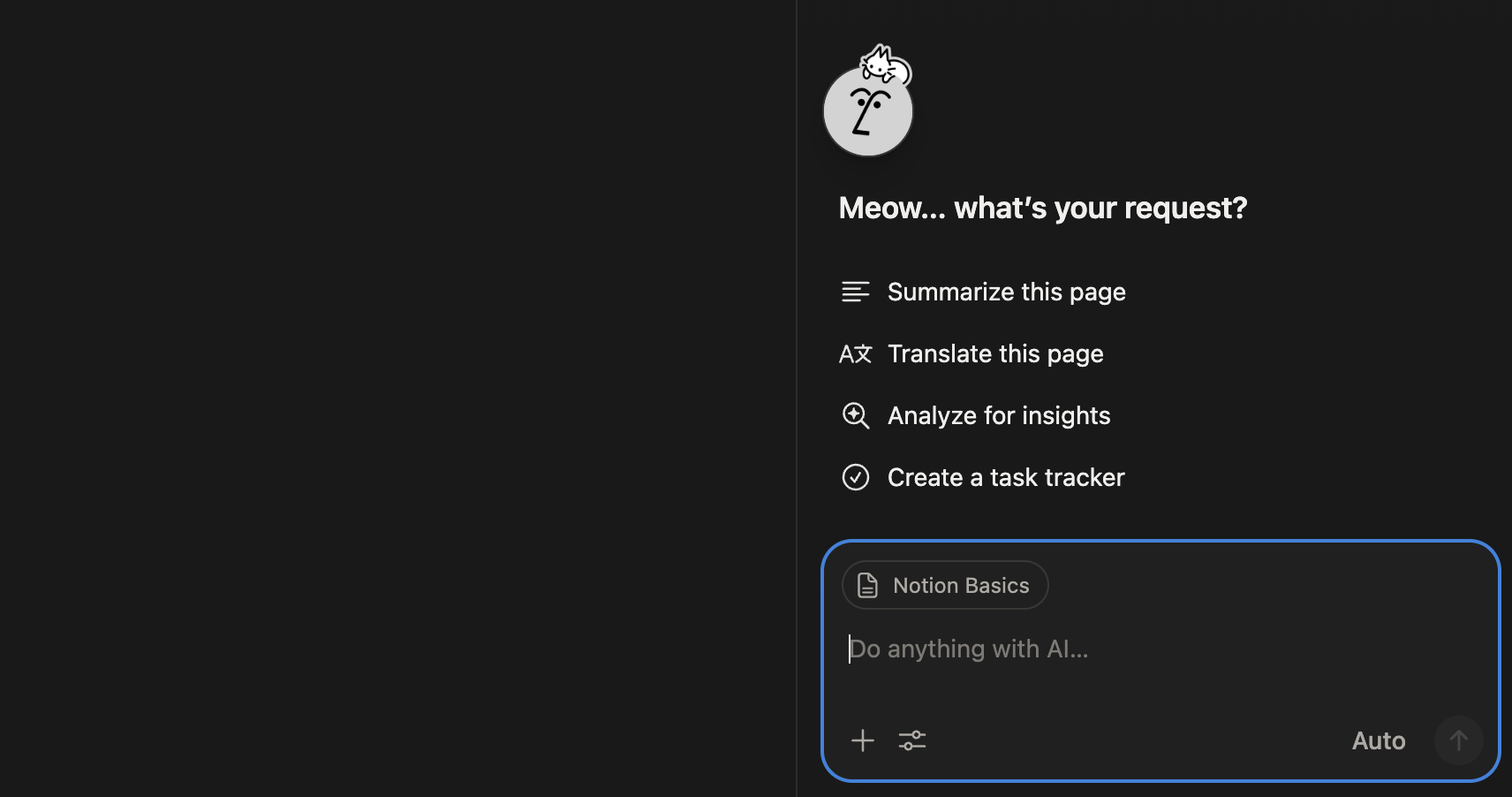
3. Notion AI エージェント活用(ビジネス)
要約やリライト、データベース作成・更新、分析、調査など、幅広く活用しています。
ビジネスプランにしてからは、毎日稼働してもらっています(笑)
いままでNotionに情報を集約するように徹底したおかげで、エージェントのアウトプットの精度が高く助かっています。
また、Google DriveやGmailにもNotion AIは見に行ってくれる(Web検索もしてくれます)ので、ドキュメントを最新に保つことがかなり楽になりました。
最近のアップデートで、モバイルでも使いやすくなりました。
移動中や隙間時間でもサクッと作業できるのがありがたいです。
4. クライアントポータルページ作成(ビジネス)
内部用の資料とクライアント用の資料、分けて管理したいときありませんか?
アメリカではポータルページを各クライアントへ提供して、
ポータルの中でタスクやスケジュール、資料共有をすることが多いです。
(専用ツールだとBonsai・Basecampなど)
従来のNotionでは、内部用とクライアント用のデータベースをそれぞれわけて管理する必要がありました。
クライアント毎にもつくる必要があり、更新がめちゃくちゃ大変・・・
それが、1つのデータベースで複数クライアントを管理でき、
しかもクライアント側は自分が割り当てられたタスク(ページ)しか閲覧ができない、ということができます!
Notionを内部管理の軸としている身としては、待ちに待った機能でした。
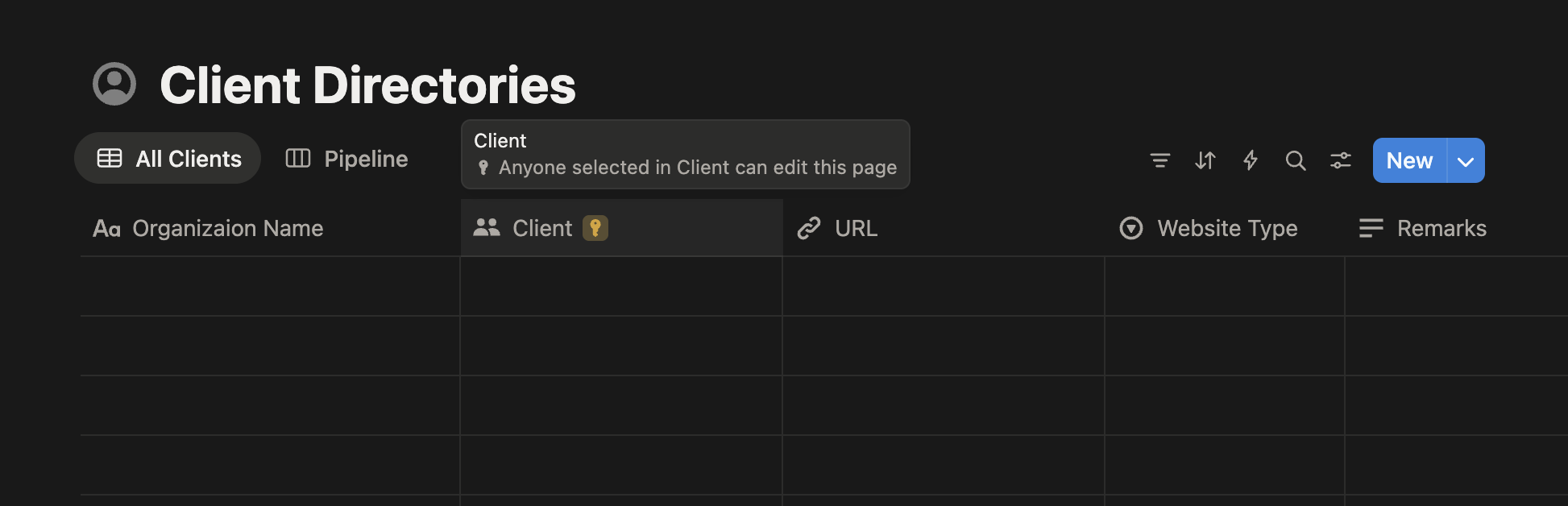
残念ながらこの機能はBusinessプランのみ使用可能です。
もし、クライアントとの連携で悩んでいる方はポータルページの検討をおすすめします!
Notionでなくても、Google Siteや専門ツールでもできるので試してみてください。
5. 社内用ドキュメント管理(無料・プラス・ビジネス)
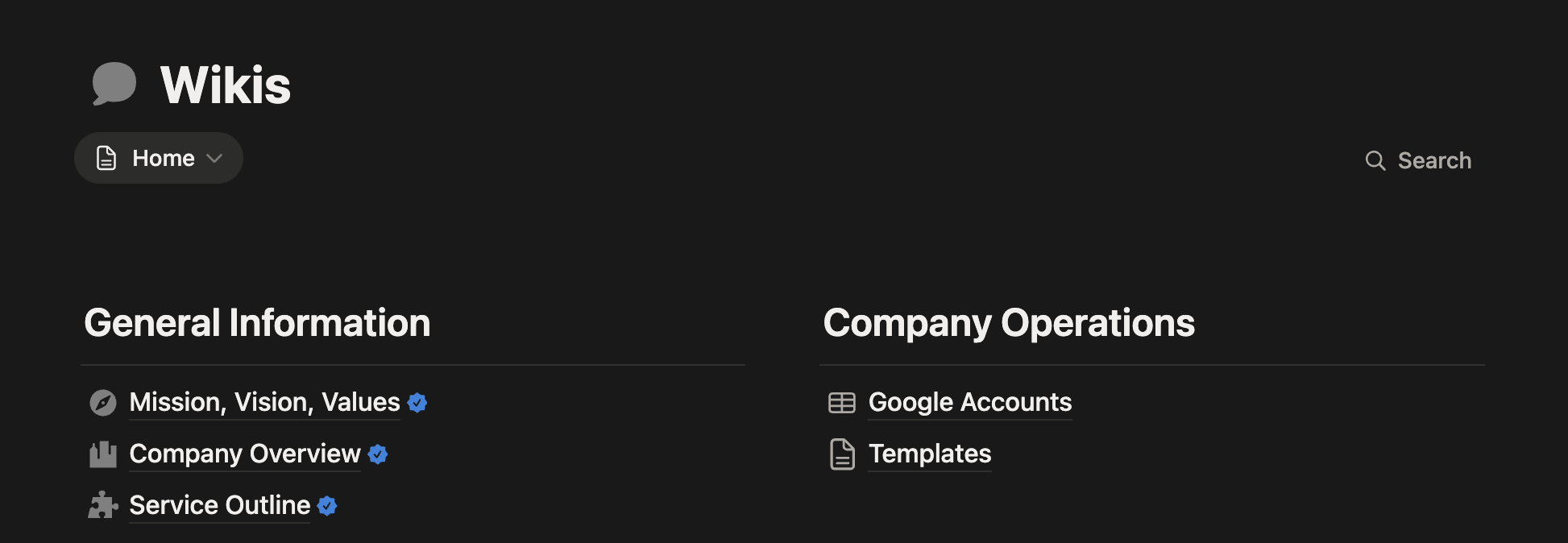
チーム用の機能ですが、もちろん1人でもWikiは活用できます。
会社ブランドガイドラインやサービス内容、制作フローなど、
ルールとして扱うものはWikiに入れるようにしています。
また、Verify機能で古いドキュメントのチェックもたまにしています。
情報の鮮度を保つために重要な機能です。
6. メディア記事作成・管理(無料・プラス・ビジネス)
Notion活用方法としてよく挙がりますね。
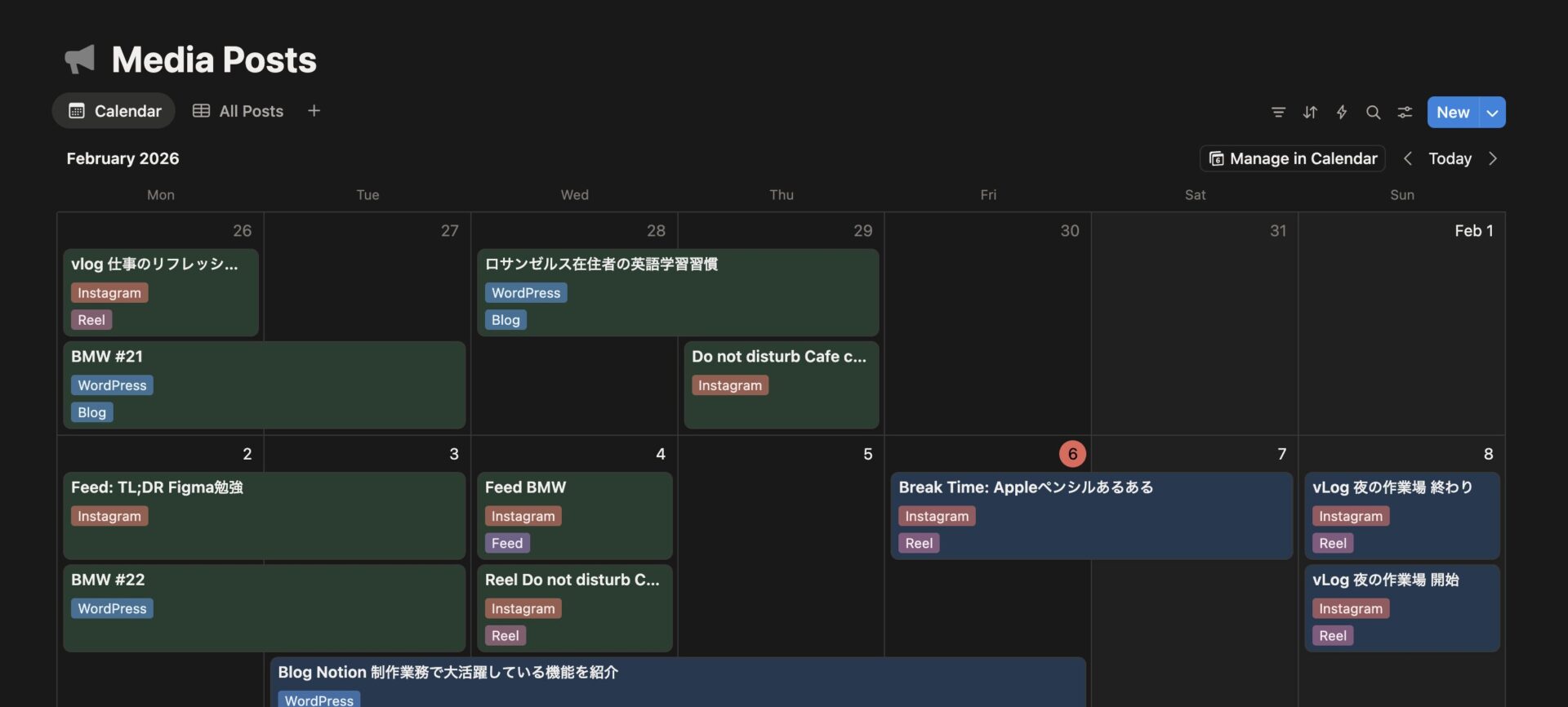
データベースではタスク=ページとして扱うことができるので、記事原稿作成にぴったりです。
私は本ブログ・インスタグラム原稿作成と公開のスケジュールは1つのデータベースで管理しています。
カレンダービューを有効化すると、Notion Calendarでも閲覧できるようになります。
7. タイムブロッキング管理(Notion Calendar)
少し脱線しますが、もしAI Note Takingとカレンダー管理をNotionでするなら、
Notion Calendarをぜひ活用してください!
スケジュールを確認しながら、Notionタスクの閲覧と更新をすることができます。
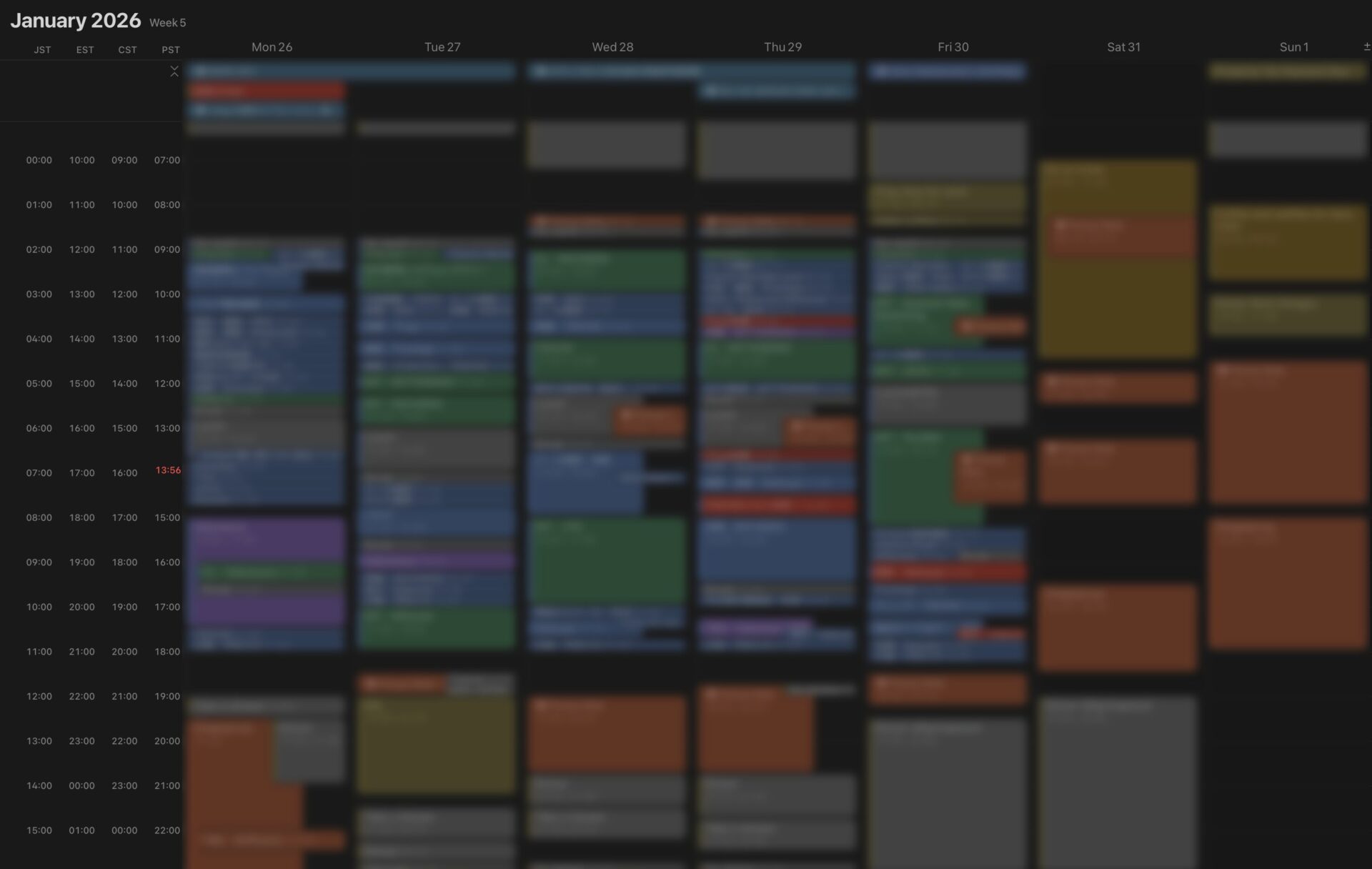
私は、毎日Notion Calendarで1日のタスクの時間割を決めています。
(Notionに統合する前のcron時代から愛用しています!!)
何をいつどれくらいやるのか、視覚的に決めることができるので、タイムブロッキングで管理するならNotion Calendarをおすすめします!
逆に使いづらいと感じる機能
正直に言うと、内部向けのタスク管理は個人的には使いづらいです。
細かくタスクを出したい、締切管理もすると考えると難しいなと感じています。
締切の通知はオートメーションで設定する、リカーリングはタスクのテンプレートで作るなど、
他のタスク管理ツールになれていると設定が面倒に感じちゃいました。
今後活用したい機能
これからもっと試したい機能もたくさんあります!
- Notion AI横断検索(Gmail, Drive, GitHub, Notion Calendarをつなげています)
- カスタムエージェント(ルーティンワーク自動化。プロジェクトの進捗チェックなどで活用できそう)
- Notion MCP(Figma・Cursor)
- チャート機能(売上チェックやサイトの計測など)
- フォーム機能(クライアントへサービス満足度の調査、ヒアリングなど)
- 公開サイト機能(ヘルプページで使えそう)
よくある質問(FAQ)
無料プランとBusinessプランの違いは?有料プランにするべき?
無料プランでも基本的な機能は十分使えます。ドキュメント作成、データベース管理、Wikiなど、多くの機能が無料で利用可能です。
Businessプランにアップグレードすると以下がフルでつかえようにされます:
- 画像やファイルの容量制限(無料は5MB/ファイル)
- AI Meeting Noteの利用
- Notion AIの無制限利用
- クライアントポータル機能
- バージョン履歴の保持期間延長
クライアントとの連携が多い、議事録作成を効率化したい、AI機能をフル活用したい方は有料プランがおすすめです。私自身、アップグレードして業務効率が格段に上がりました。
AI Meeting Noteの精度はどのくらい?日本語でも使える?
日本語でも問題なく使えます。内容の大筋はしっかり掴んでくれます。
ただし、注意点もあります。作成後は要チェックです。
- 固有名詞(会社名、人名、サービス名など)はよく間違える
- 参加者が多いと役割分担がごちゃ混ぜに
Notionを使い始めるなら何から始めればいい?
まずはシンプルなドキュメント管理から始めることをおすすめします。
最初のステップ:
- プロジェクトメモや作業メモをNotionで書いてみる
- マークダウンでの記述に慣れる
- データベースを1つ作ってタスクやメディア管理を試す
慣れてきたら:
- Wiki機能で社内ドキュメントを整理
- Notion Calendarと連携してスケジュール管理
- 有料プランでAI機能を試す
一度にすべての機能を使おうとせず、自分の業務に合った機能から少しずつ試していくと使いやすいです。
まとめ:Notionで業務効率を最大化しよう
使い始めた頃と比べると、Notionはめちゃくちゃ進化しました。
単なるメモアプリではなく、プロジェクト管理・ドキュメント管理・クライアント連携・メディア管理。
すべてを一元管理できる強力なツールになっています。
私自身、Businessプランにアップグレードしてから、業務効率が格段に上がりました。
議事録・ドキュメント作成、画像の無制限アップロード、クライアントポータル、AI機能の充実。
投資する価値は十分にあります!!
まずは無料プランで業務で活用してみてください!